Tampilkan postingan dengan label komputer. Tampilkan semua postingan
Tampilkan postingan dengan label komputer. Tampilkan semua postingan
Rabu, 19 Februari 2014
Cara mendiagnosa komputer blank atau mati total
Cara mendiagnosa komputer blank atau mati total

Tentu sangat merepotkan ketika komputer kita tiba-tiba mati atau tampilannya blank, padahal lampu indikator CPU masih nyala. Jika kita mempunyai waktu banyak dalam menyelesaikan perkerjaan mungkin tidak akan menjadi masalah, karena besok atau lusa kita bisa membawa komputer kita ke teknisi komputer. Tetapi jika kita diburu waktu, maka mau tidak mau kita harus mencoba untuk memperbaiki sendiri. Nah kali ini 97Shared.blogspot.com akan sharing bagaimana cara mendiagnosa komputer yang error atau rusak, baik itu kerusakan yang ditandai dengan tidak tampilnya gambar apapun atau blank sampai dengan komputer yang mati total.
1. Untuk mendiagnosa penyebab kerusakan komputer blank atau mati total, kita bisa melakukan beberapa pengecekan seperti dibawah ini:
- Pastikan dulu apakah kerusakan terjadi karena komputer yang tidak bisa booting ataukah karena monitor yang memang mati.
Untuk itu coba lihat lampu indikator monitor apakah menyala, dan coba cabut kabel VGA Monitor, apabila tampilan monitor menjadi normal dengan menampilkan gambar atau pesan seperti misalnya “No Signal Detected” maka kerusakan memang terdapat pada komputer. - Pastikan Power Supply Berfungsi dengan baik.
Buka casing CPU kemudian nyalakan kembali komputer dengan menekan tombol power dan perhatikan apakah lampu indikator pada motherboard menyala dan fan Processor berputar? Kalau masih menyala kemungkinan besar Power Supply masih berfungsi dengan baik. Sedangkan apabila CPU tidak menampilkan “tanda-tanda kehidupan”, coba cek secara manual Power Supply tersebut. - Bersihkan semua komponen pada Motherboard
Apabila diperlukan cabut terlebih dahulu semua komponen seperti Processor, Memory dan Card-card tambahan lainnya. Bersihkan debu dan kotoran yang menempel dengan kuas dan vacuum cleaner. Kalo ada gunakan juga cairan pembersih “electrical contact cleaner” untuk lebih membersihkan debu-debu yang menempel pada pin-pin IC atau komponen elektronik pada komponen – komponen tersebut. - Rakit kembali CPU dan coba nyalakan kembali, tetapi untuk hardisk jangan dipasang terlebih dahulu.
Biasanya ada beberapa hal yang akan terjadi:
- komputer menyala normal (bisa masuk BIOS) tetapi tidak bisa booting,
hal ini ga masalah karena hardisk memang ga dipasang. Matikan dan pasang hardisk kemudian nyalakan lagi, apabila berhasil booting berarti permasalahan sudah hampir selesai. - komputer mengeluarkan bunyi beep,
berarti ada komponen biasanya RAM dan VGA Card yang bermasalah, coba dicabut pasang lagi atau diganti dengan yang masih berfungsi baik. - komputer masih tetap tidak bisa booting dan tidak mengeluarkan bunyi beep.
cabut battery BIOS, dan coba ganti aja dulu RAM atau VGA Card-nya dengan yang masih berfungsi. - RAM dan VGA Card sudah diganti tetapi komputer masih tetap blank,
wah ini gawat biasanya kerusakan terjadi pada bagian Motherboard atau Processornya. Menurut pengalaman saya kebanyakan bagian Motherboard yang rusak (kata temen saya kebanyakan pada transistor power) hal ini terjadi misalnya karena power listrik PLN yang tidak stabil. Kalo ada Processor yang “nganggur” pinjem aja dulu untuk memastikan kerusakan.
- komputer menyala normal (bisa masuk BIOS) tetapi tidak bisa booting,
Demikianlah diagnosa kerusakan komputer blank atau mati total, mohon maaf apabila penjelasannya kurang memuaskan, saya tunggu sharing tentang cara memperbaiki komputer blank-mati total dari temen-temen sekalian, thanks.

Minggu, 01 Desember 2013
Teknik Komputer Backup dan Restore Registry

Backup dan Restore Registry - Kemarin kita telah mempelajari topik teknik komputer mengenai Memahami Struktur Registry dan sekarang kita akan melanjutkannya dengan topik Backup dan Restore Registry. Oke yuk langsung aja kita simak dan dipelajari.
Demi terjaminnya keselamatan setting sistem Windows, Anda perlu melakukan Backup Registry.
Anda dapat mengikuti teknik-teknik backup dan bagaimana me-restore (mengembalikan) hasil backup.
Anda dapat mengikuti teknik-teknik backup dan bagaimana me-restore (mengembalikan) hasil backup.
- Backup Registry
Backup adalah salah satu kegiatan penyelamatan data sebagai data cadangan. Hal ini dilakukan dengan tujuan untuk berjaga-jaga apabila terjadi kesalahan fatal pada sistem Registry yang ada pada Windows.
Untuk melakukan backup, Anda dapat menggunakan editor Regedit default Windows. Ada beberapa teknik dan pilihan dalam mem-backup Registry.
Untuk melakukan backup, Anda dapat menggunakan editor Regedit default Windows. Ada beberapa teknik dan pilihan dalam mem-backup Registry.
1. Mem-backup semua Root Key. Anda dapat mem-backup semua data Root Key dengan cara memilih folder My Computer, kemudian dari menu File -> pilih Export.
 |
| Mem-backup dengan cara Export |
2. Selanjutnya, dari jendela penyimpanan Anda dapat menentukan nama file hasil backup dan tempatkan pada folder khusus yang memudahkan Anda untuk mengaksesnya apabila diperlukan.
2. Selanjutnya, dari jendela penyimpanan Anda dapat menentukan nama file hasil backup dan tempatkan pada folder khusus yang memudahkan Anda untuk mengaksesnya apabila diperlukan.
 |
| Menentukan nama dan penyimpanan hasil backup |
3. Selain cara di atas, Anda juga dapat mem-backup dengan cara memilih salah satu kunci atau subkunci saja. Caranya dengan memilih kunci utama yang hendak di-backup. Berikut contoh gambarnya.
 |
| Mem-backup salah satu kunci Registry |
- Restore Registry
Restore merupakan tindakan yang berlawanan dengan Backup, yaitu metode mengembalikan data hasil backup saat terjadi masalah pada data Registry yang ada saat ini. Untuk me-restore file registry, Anda dapat menggunakan file backup terakhir yang dianggap masih memiliki informasi Registry stabil (tidak rusak). Caranya melalui menu File -> pilih Import -> kemudian pilih file data backup yang akan di-restore dan klik OK.
 |
| Me-restore data backup |
- Memperbaiki Windows Melalui System Restore
Untuk memperbaiki Windows XP yang rusak karena kesalahan konfigurasi atau korup saat berlatih memanipulasi Registry, Anda dapat memperbaikinya dengan memanfaatkan tool yang bernama System Restore.
Tools System Restore berfungsi untuk mengembalikan setting awal yang pernah ada pada waktu yang lalu. Untuk menggunakannya, berikut langkahnya:
1. Dari halaman desktop, klik menu Start -> pilih Programs -> pilih Accessories -> pilih System Tools -> kemudian klik menu System Restore.
2. Dari halaman System Restore, Anda dapat memilih pilihan yang berbunyi Restore my computer to an earlier time, pilihan ini berada pada bagian kanan jendela System Restore.
 |
| Halaman utama System Restore |
3. Setelah memilih metode restore, Anda dapat mengklik tombol Next untuk melanjutkan.
4. Kemudian pada subjendela Select a Restore Point Anda dapat menentukan tanggal terakhir saat kondisi sistem Windows dalam keadaan sehat atau baik.
 |
| Memilih tanggal terakhir |
5. Setelah memilih tanggal terakhir yang dirasa sistem Windows belum rusak, Anda dapat melanjutkan proses dengan klik Next.
6. Setelah selesai, Windows secara otomatis akan melakukan restart. Setelah masuk Windows, Anda akan segera mendapatkan sistem windows kembali seperti saat Anda memilih tanggal.
 |
Restore Windows selesai dilakukan |
Kita sudah mempelajari mengenai Backup dan Restore Registry, ikuti update artikel dari blog teknik komputer ini dengan cara subscribe dan follow blog teknik komputer ini, dan jika sobat tidak mau kehilangan halaman ini sobat bisa bookmark dengan cara tekan Ctrl dan tombol D secara bersamaan di keyboard sobat, oke segini dulu dan semoga bermanfaat.
troubleshooting komputer modem dsl
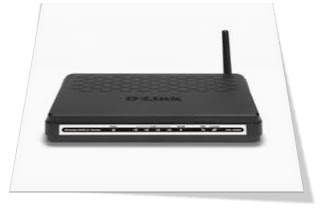
troubleshooting komputer - modem dsl
Dapatkan ebook panduan dasar troubleshooting komputer silahkan lihat ebooknya dan semua materi panduannya dengan mengklik troubleshooting komputer agar sobat bisa mempelajari dan memperbaiki komputer/laptop juga komponen-komponen nya secara mandiri.
Dasar-dasar Troubleshooting… Modem DSL
Banyak yang harus dilihat, tetapi waktunya begitu sempit. Ini persoalan biasa bagi siapa-pun yang menjelajahi web, dimana Anda dapat menemukan situs-situs tentang semua hal dari yang serius sampai yang sederhana. Dengan DSL (Digital Subscriber Line), Anda dapat menemukan semua hal dengan cepat, kecuali ada masalah dengan modem DSL Anda.
Permasalahannya modem DSL yang biasa terjadi misalnya tidak dapat men-download, download lambat, atau download melesat pada detik pertama tetapi kemudian merayap di detik berikutnya. Lampu yang berkedip pada modem , error dengan kode-kode aneh, kabel longgar, dan masalah router juga dapat menyebabkan semuanya menjadi berantakan. (Router adalah perangkat yang terpasang di antara modem DSL Anda dan internet; perangkat ini dapat membagi koneksi internet dengan banyak komputer).
- Dimana Memulainya?
Sebelum Anda dapat memperbaiki modem Anda, Anda perlu tahu jenis modem yang Anda miliki. Modem DSL tersedia dalam dua macam: Ethernet dan USB. Modem Ethernet terhubung ke komputer menggunakan kabel jaringan standar – biasanya berwarna biru – dengan steker RJ – 45. Untuk menggunakan sebuah modem Ethernet, Anda perlu memiliki sebuah komputer notebook atau komputer desktop dengan sebuah kartu jaringan, biasa disebut juga dengan adaptor jaringan. Sebaliknya, modem USB terhubung ke komputer melalui sebuah port USB, dna modem USB biasanya langsung terinstal di komputer. Beberapa modem juga menawarkan baik koneksi Ethernet dan USB.
Anda juga perlu mencatat informasi tentang produsen dan model modem, siapa tahu Anda perlu menghubungi produsennya. Informasi ini biasanya terdapat pada modem itu sendiri. Di sisi bawah modem Anda akan menemukan label yang mencantumkan nama produsen, model modem, dan nomor serinya.
Anda juga perlu mencatat informasi tentang produsen dan model modem, siapa tahu Anda perlu menghubungi produsennya. Informasi ini biasanya terdapat pada modem itu sendiri. Di sisi bawah modem Anda akan menemukan label yang mencantumkan nama produsen, model modem, dan nomor serinya.
Jika karena suatu alasan data-data ini tidak tersedia, Anda dapat mencari informasi ini pada buku panduan yang menyertai modem Anda, atau melalui Windows. Di dalam Windows XP, klik Start, klik kanan My Computer, dan klik Properties. Klik tab Hardware dan kemudian klik tombol Device Manager. Anda akan melihat daftar semua hardware yang terinstal di dalam sistem Anda. Klik tanda plus di depan Modems and Network Adapters untuk menemukan modem DSL Anda dan kemudian klik dua kali pada nama modem untuk mengetahui informasi selengkapnya.
- Apa yang salah?!?
Jika Anda mengalami masalah koneksi, Anda akan menyadarinya seketika itu juga. Yang ingin Anda ketahui tentu saja penyebab masalah tersebut. Apakah modem Anda? Router? ISP (Internet Service Provider)? Bisa juga pada steker atau bahkan sebuah microwave atau telepon tanpa kabel jika Anda menggunakan jaringan Wi-Fi. (Microwave, telepon tanpa kabel, dan bahkan remote control dapat merusak sinyal Wi-Fi).
Tugas Anda yang pertama adalah mencari tahu apakah modem itu sendiri yang bermasalah atau perangkat yang lain, dan cara terbaik untuk mengetahuinya adalah melalui proses eliminasi. Jika Anda menggunakan router, jenis apapun, perhatikan baik-baik: apakah lampu yang menyala hijau, kuning, atau merah? Baca buku panduan penggunaan router untuk mengetahui maksud dari lampu-lampu ini, dan apakah ini mengindikasikan adanya masalah dengan sambungan DSL atau router. (kita akan mendiskusikan tentang lampu-lampu pada modem lebih jauh lagi).
Tugas Anda yang pertama adalah mencari tahu apakah modem itu sendiri yang bermasalah atau perangkat yang lain, dan cara terbaik untuk mengetahuinya adalah melalui proses eliminasi. Jika Anda menggunakan router, jenis apapun, perhatikan baik-baik: apakah lampu yang menyala hijau, kuning, atau merah? Baca buku panduan penggunaan router untuk mengetahui maksud dari lampu-lampu ini, dan apakah ini mengindikasikan adanya masalah dengan sambungan DSL atau router. (kita akan mendiskusikan tentang lampu-lampu pada modem lebih jauh lagi).
Langkah selanjutnya lebih drastis, tetapi menentukan: putuskan koneksi router dan koneksikan modem DSL langsung ke stop kontak dinding. Untuk melakukannya, tentu saja Anda harus mematikan perangkat terlebih dahulu, pasang modem, dan konfigurasi ulang modem Anda. Tetapi jika Anda dapat browsing internet di saat modem DSL terhubung langsung ke sambungan DSL – bukan ketika terhubung melalui router – maka Anda tahu masalahnya ada pada router.
Karena DSL membagi sambungan telepon ke dalam channel suara dan data, Anda perlu menggunakan sebuah filter – alat plastik kecil yang Anda terima dari penyedia DSL ketika Anda mendaftar – pada semua perangkat yang terkoneksi ke sambungan telepon kecuali modem DSL itu sendiri. Perangkat seperti telepon, mesin faks, dan bahkan TiVo. Pastikan setiap perangkat memiliki filter sebelum Anda memusatkan perhatian pada modem.
Pembahasan modem dsl kita lanjutkan, klik troubleshooting komputer untuk materi selanjutnya
Minggu, 27 Oktober 2013
Titan Komputer Super Buatan AS Komputer Tercepat di Dunia

Komputer itu bernama "Titan". Kemampuannya diperkirakan memiliki kecepatan 20.000 triliun perhitungan (kalkulasi) per detik, setara 20 petaflops per detik.
Kecepatan ini akhirnya menggeser super komputer buatan China, Tianhe-1A, yang sebelumnya berada di posisi puncak sejak November 2010. Ketika itu, komputer yang dibuat oleh Universitas Pertahanan Nasional China berhasil mencatat kecepatan setingkat 2,5 petaflops.
Titan, yang dikembangkan oleh Cray Computer, untuk pertama kalinya menjadi bagian dari jajaran komputer tercepat di dunia yang ada di fasilitas Oak Ridge National Laboratory, Tennessee.
Di fasilitas tersebut, laboratorium jajaran komputer tercepat di dunia akan disejajarkan dengan lab National Geographic, Gaea Atmospheric Administration, Kraken National Science Foundation, dan lab pengembangan Departemen Energi AS, Jaguar.
Ke depannya, Titan kemungkinan akan digunakan oleh Departemen Energi setempat untuk mengkalkulasi sistem energi kompleks dan memakan biaya pemerintah sebesar US$100 juta, setara Rp 870 miliar.
Tahap pertama komputasi menggunakan Titan ini diharapkan pada akhir tahun 2011. Tahap kedua menyusul di tahun berikutnya.
Langganan:
Postingan (Atom)